
숏폼을 생성했다면, 이제는 사용자 취향에 맞게 완성도를 높여볼 차례입니다.
이번 튜토리얼에서는 생성된 숏폼을 확인하는 방법부터, 제목·자막 수정과 새로운 자막 추가 방법까지 자세히 살펴봅니다.
숏폼 확인 방법
AI 영상 분석 결과를 확인한 뒤 숏폼을 생성했는데, “숏폼이 어디 있지?” 하고 헤매신 적 있으신가요?
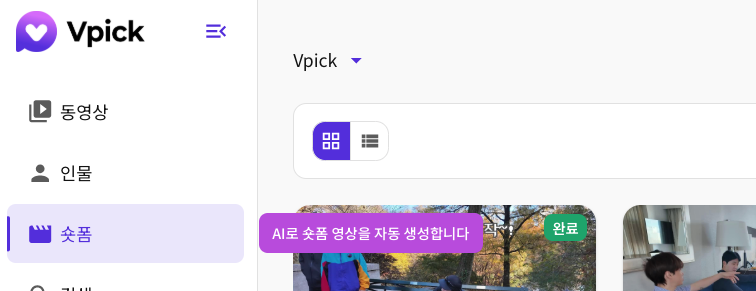
브이픽에서는 생성된 모든 숏폼을 숏폼 탭에서 확인할 수 있습니다. 화면에서 뒤로 가기를 누른 뒤 숏폼 탭으로 이동하면, 가장 최근에 생성한 숏폼이 상단에 정렬되어 표시됩니다. 여러 개의 숏폼을 만들어도 최신 결과부터 바로 확인할 수 있어 관리가 어렵지 않습니다.
👉 숏폼 생성 과정이 궁금하다면
🔗 [튜토리얼] 브이픽 초보자를 위한 완벽 가이드 — 숏폼 생성 편
제목·자막 수정하기
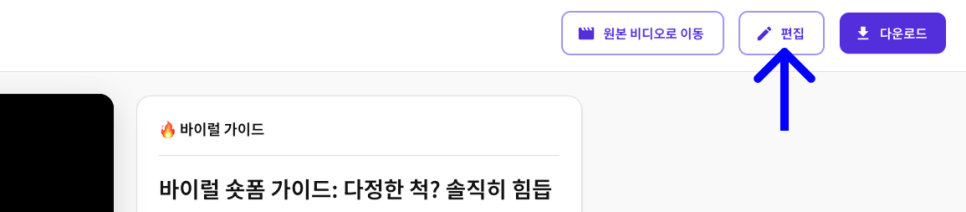
생성된 숏폼을 클릭하면 우측 상단에 [편집] 버튼이 보입니다. 이 버튼을 누르면 숏폼 편집 화면으로 이동합니다.
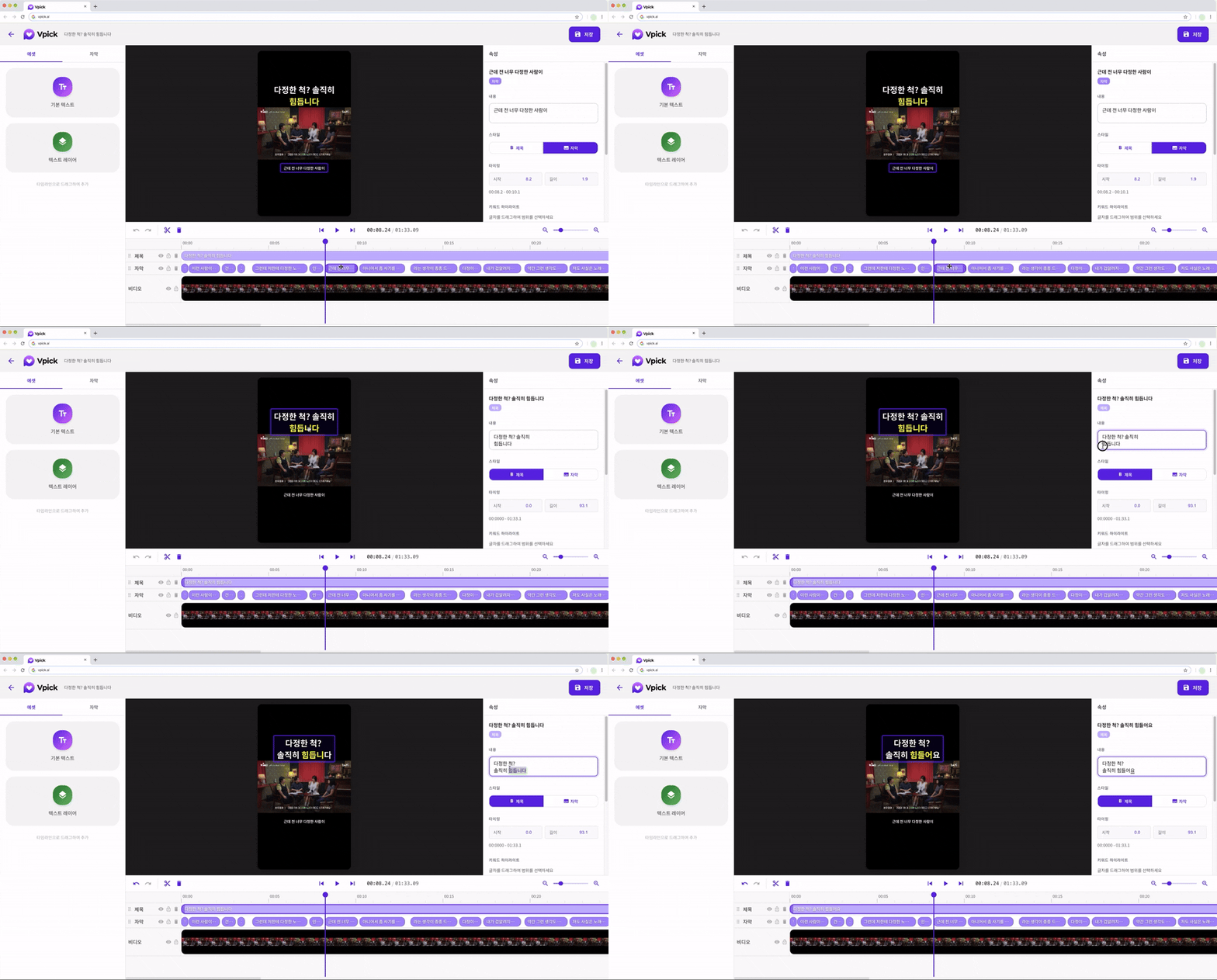
브이픽은 AI가 자동으로 생성한 제목과 자막을 기본으로 제공하지만, 사용자가 원하는 방향에 맞게 자유롭게 수정할 수 있습니다. 제목이나 자막을 클릭하면 우측 속성 탭이 활성화되고, 여기서 바로 편집이 가능합니다.
자막 타이밍 설정
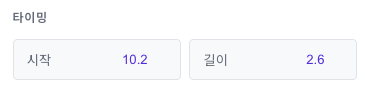
자막이 영상 흐름과 조금 어긋나 보일 때는 타이밍 편집 기능을 활용해 보세요. 자막 시작 시점과 유지 시간을 직접 입력해, 자막 노출을 더욱 자연스럽게 맞출 수 있습니다.
자막 크기·위치 조절
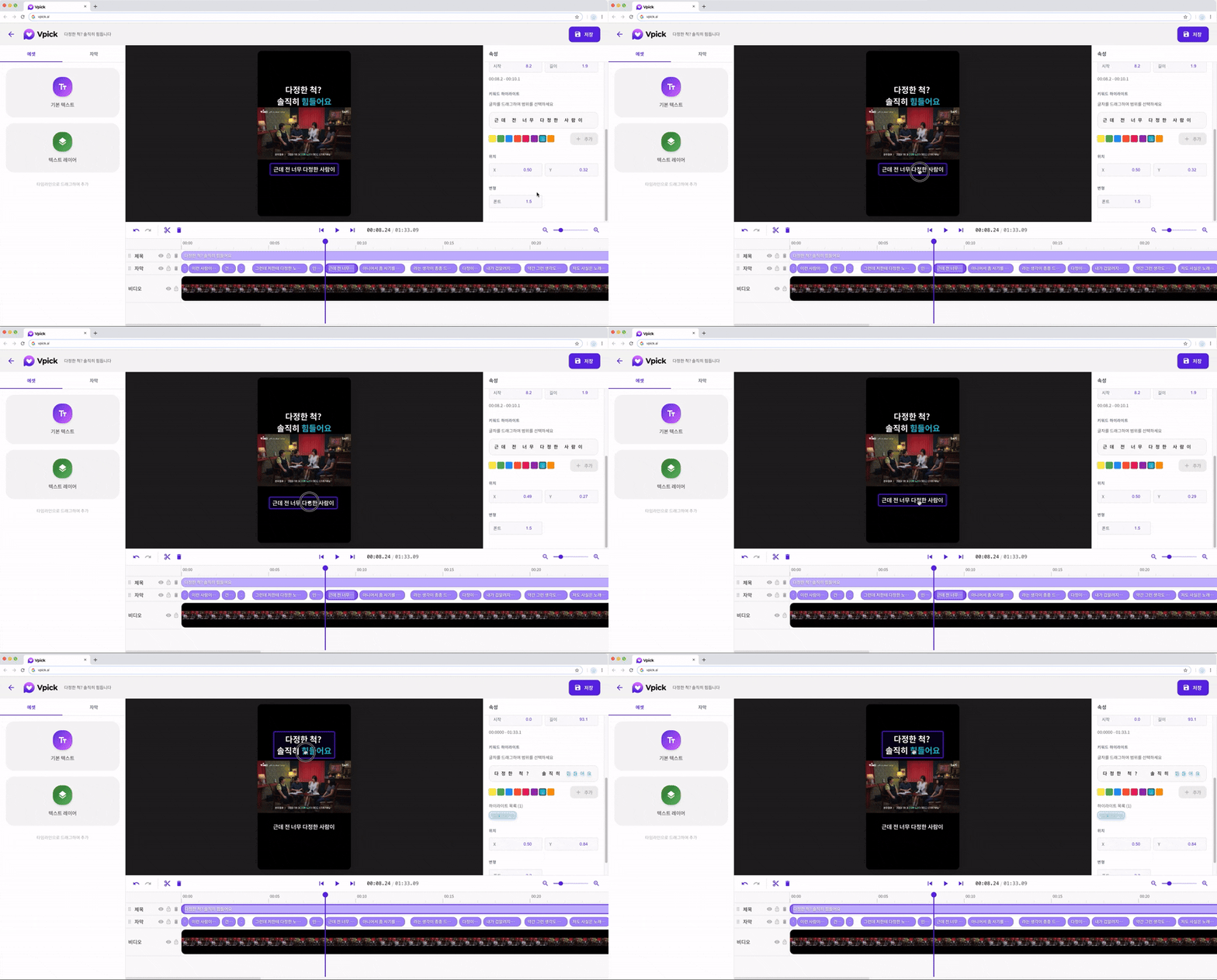
자막 위치는 드래그로 조정할 수 있고, 정확한 배치가 필요할 경우 수치 입력으로도 조절할 수 있습니다. 폰트 크기 역시 수치 입력을 통해 원하는 크기로 설정할 수 있어요.
하이라이팅으로 핵심 강조
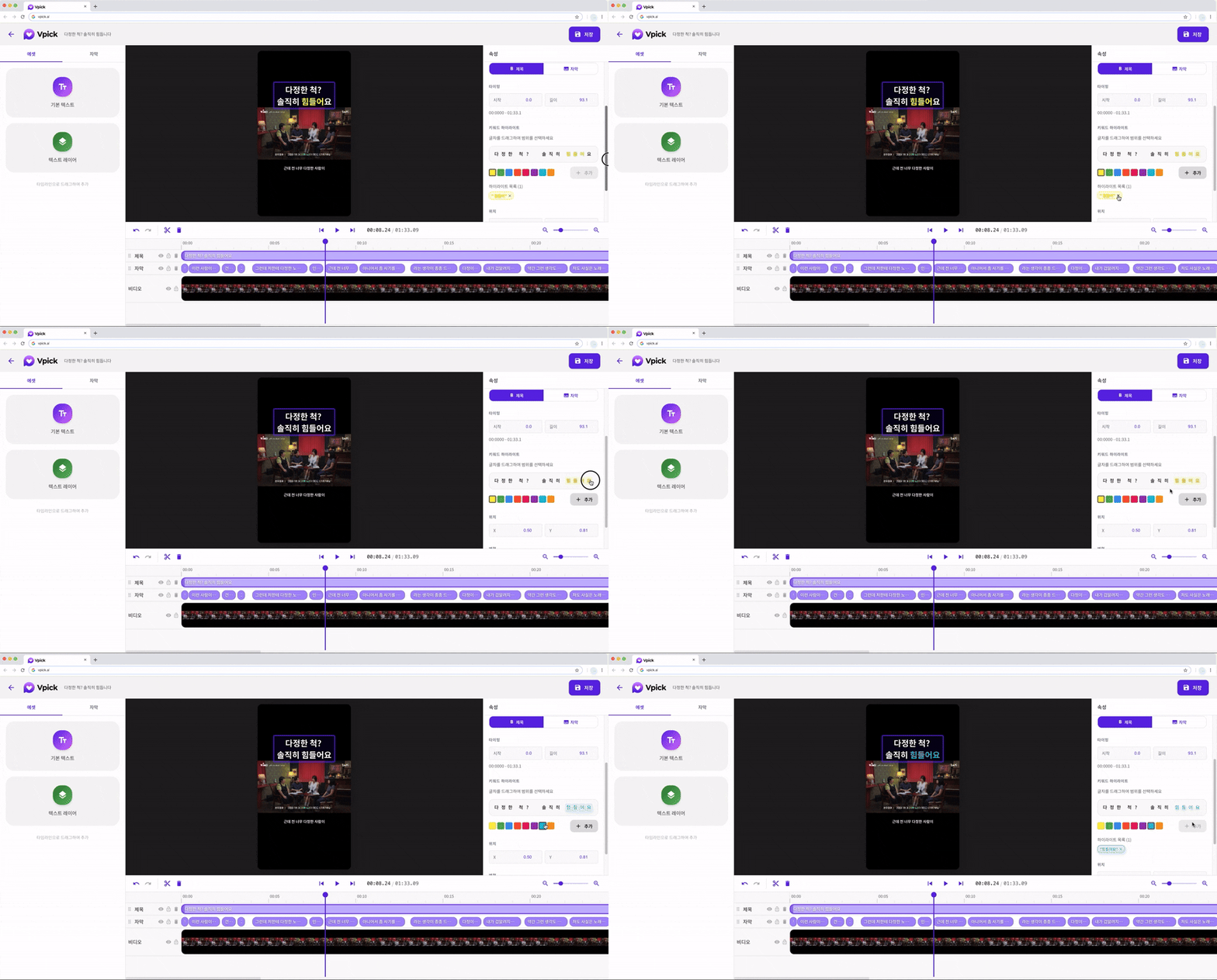
중요한 단어나 메시지는 하이라이팅 기능으로 강조할 수 있습니다. 강조하고 싶은 텍스트를 드래그한 뒤 컬러를 선택하면, 시청자가 한눈에 핵심을 파악할 수 있는 숏폼이 완성됩니다.
에셋 탭에서 새로운 자막 추가하기
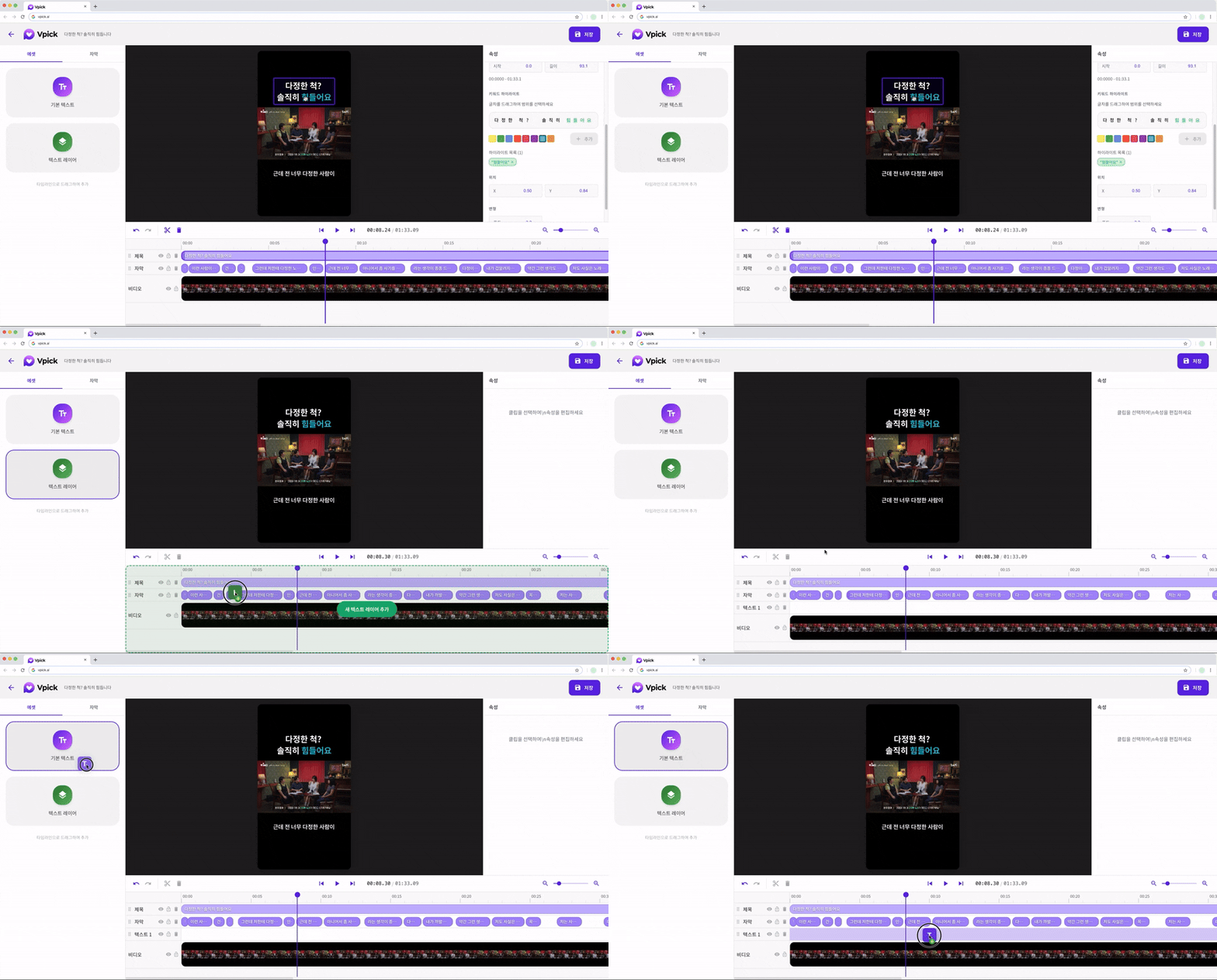
기존 자막 외에 새로운 문구를 추가하고 싶다면 좌측 에셋 탭을 활용해 보세요. 텍스트 레이어를 타임라인으로 끌어와 원하는 내용을 입력하면 됩니다.
🧐 텍스트 레이어 없이 바로 자막을 추가해도 되나요?
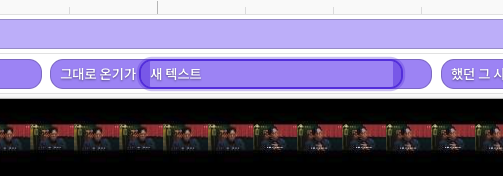
가능합니다. 다만 텍스트 레이어 없이 자막을 추가할 경우, 자막이 서로 겹칠 수 있으니 주의가 필요합니다. 보다 깔끔한 편집을 원한다면 텍스트 레이어 활용을 추천드립니다.
자막 탭 활용하기
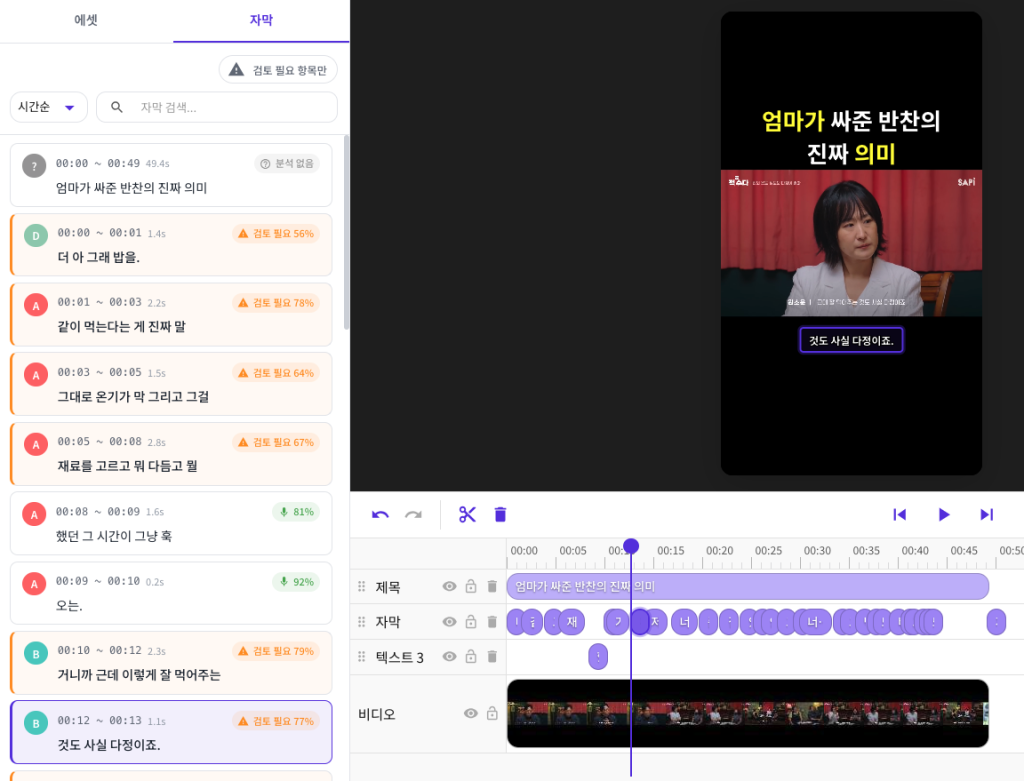
자막 탭에서는 숏폼 전체 스크립트를 한눈에 확인할 수 있습니다.
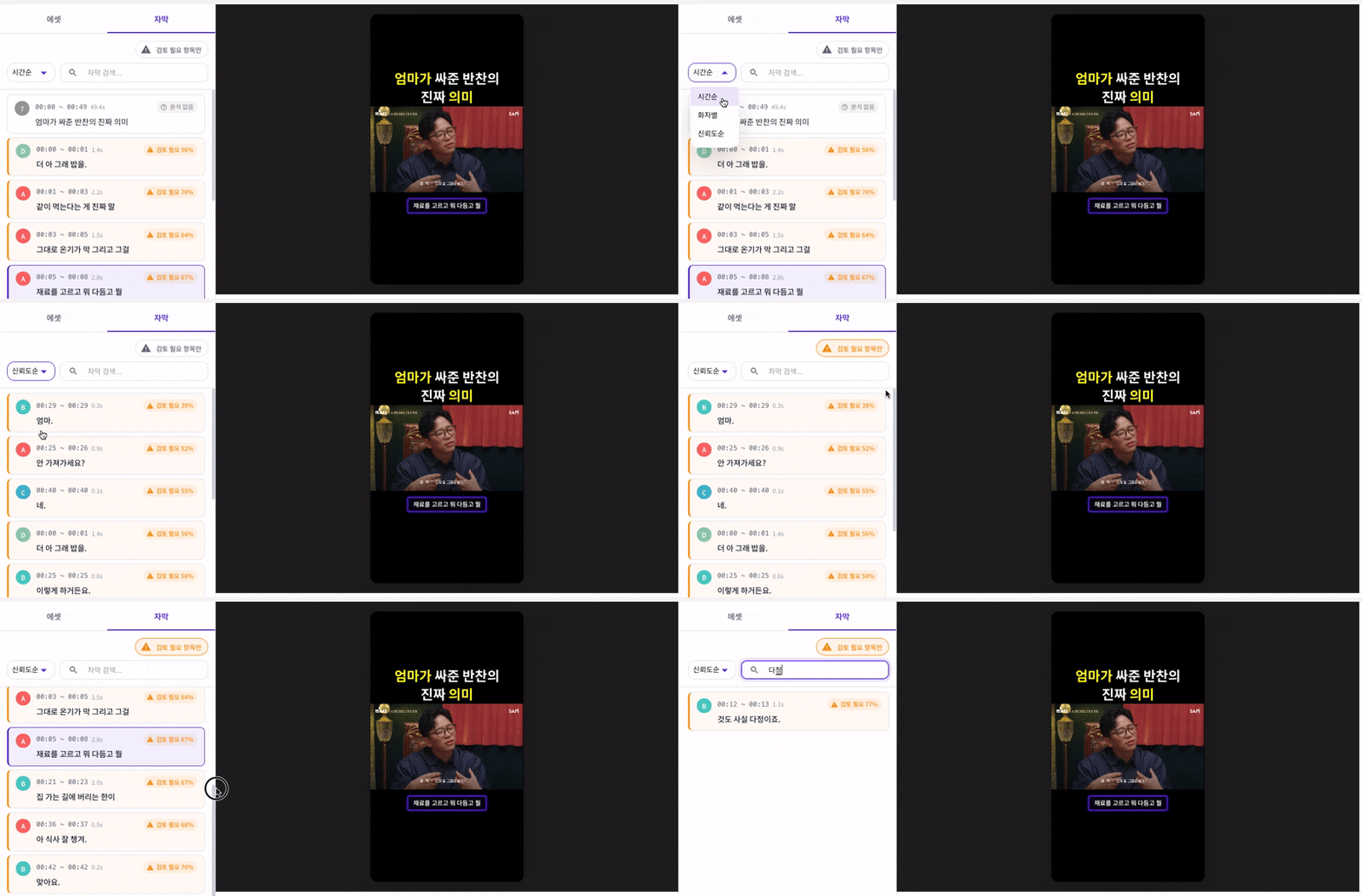
스크립트는 시간순·화자별·신뢰도 순으로 정렬할 수 있어, 검수 과정이 훨씬 수월해집니다.
특히 신뢰도 순 정렬은 STT 기반 자막 중 정확도가 높은 순으로 보여주기 때문에, 빠르게 확인이 필요한 자막을 우선적으로 검토할 수 있습니다. 검토가 필요한 자막만 따로 확인하는 기능도 제공되어, 불필요한 반복 확인 시간을 줄일 수 있습니다.
수정이 필요한 자막을 발견하면 해당 클립을 클릭해 우측 속성 탭에서 바로 내용을 수정해 보세요. 자막 검색 기능까지 함께 활용하면 숏폼 편집 속도가 눈에 띄게 빨라집니다.
마무리
브이픽의 숏폼 편집 기능은 복잡한 영상 편집 툴을 익히지 않아도, AI가 만든 숏폼을 바로 다듬고 완성할 수 있도록 설계되어 있습니다. 제목과 자막 수정, 자막 타이밍 조절, 전체 스크립트 관리까지 한 화면에서 처리해 보세요.
숏폼 제작이 어렵게 느껴졌다면, 지금 브이픽에서 빠르고 간단하게 숏폼 편집을 시작해 보세요.